1. Alten DOTsnap-Serverdienst entfernen
Nur nötig, wenn auf dem Server das Altprogramm DOTsnap installiert ist.
Führen Sie diese Datei als Administrator aus:
C:\DOTsnap\resources\windows_uninstall_service.bat
Die Datei liegt im Installationsordner des Altprogramms, Unterordner resources.
2. DOTsnap3 Server installieren
- Laden Sie den Installer aus dem Download-Bereich.
- Starten Sie den ServerManager (Desktop-Symbol „DOTsnapServer“). Der Einrichtungsassistent öffnet sich beim ersten Start.
- „Lizenzierung“: Lizenzschlüssel eintragen oder Demolizenz anfordern.
- „DICOM“ und „ARCHIV“: Ordner für DICOM-Daten und Archiv festlegen.
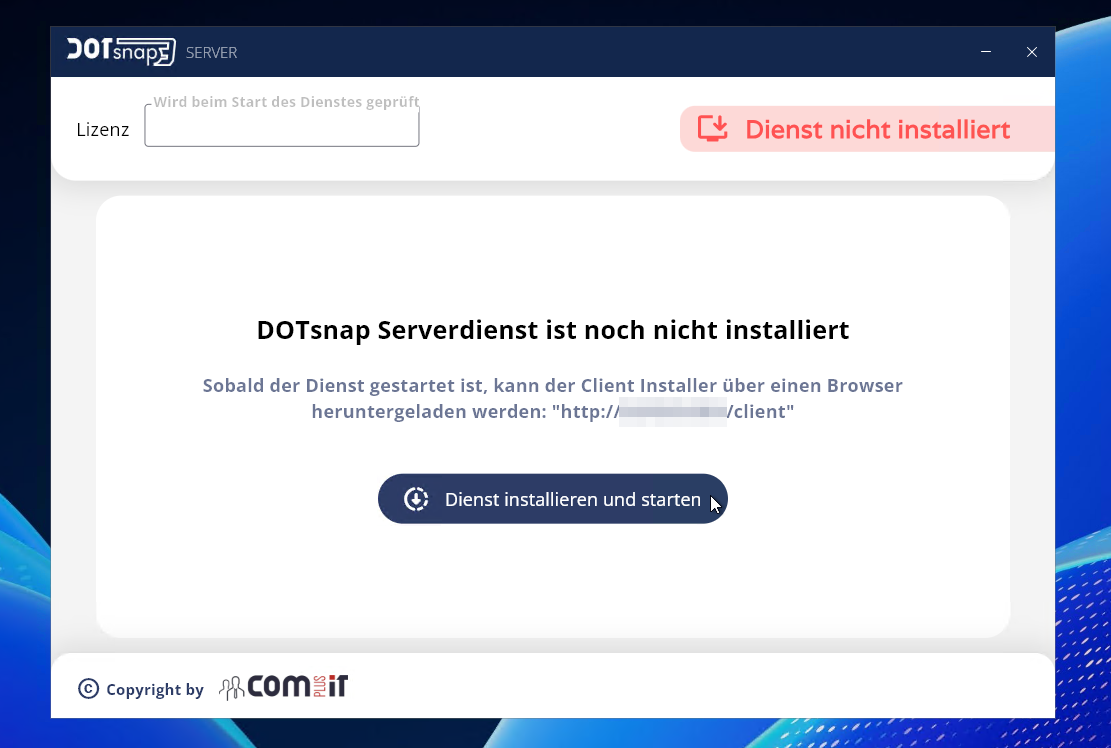
- Klicken Sie auf „Dienst installieren und starten“.
3. Server einstellen
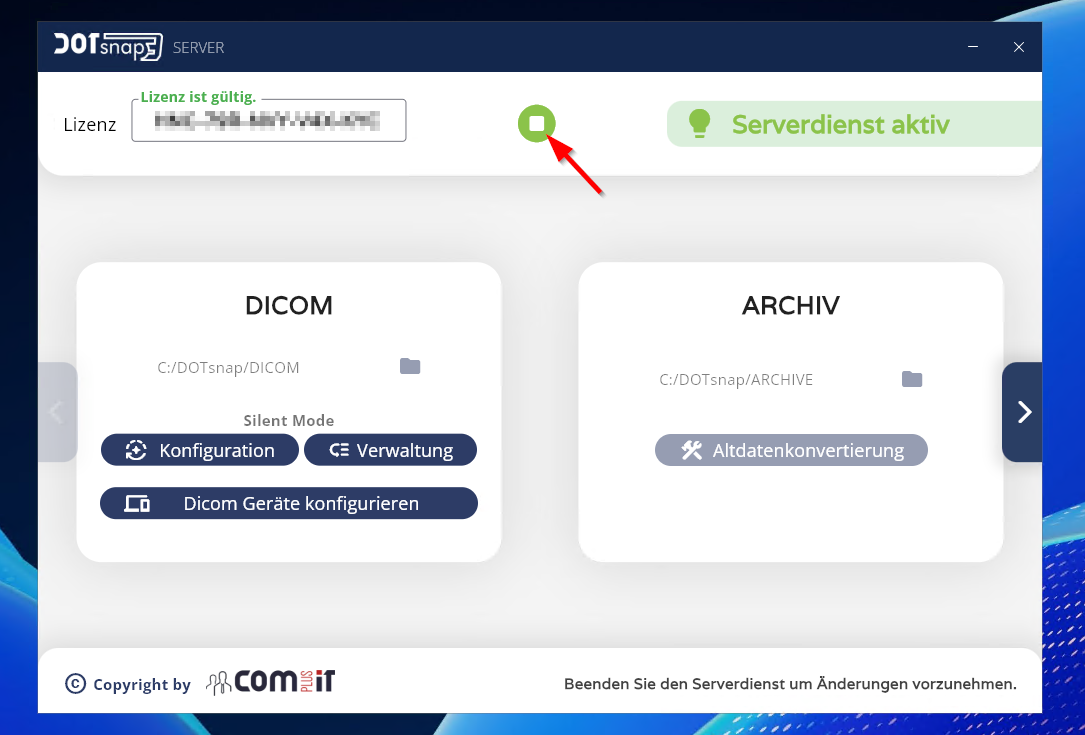
Alle Einstellungen finden Sie im ServerManager:
- Karte „DICOM“: DICOM-Geräte und Silent Mode
- Karte „ARCHIV“: Archiv-Ordner und Altdatenkonvertierung
- Karte „Automatische Updates“: Zeiten für Updates
Für Änderungen stoppen Sie zuerst den Serverdienst (Ein/Aus-Symbol oben in der Mitte). Der ServerManager speichert Änderungen automatisch. Starten Sie danach den Serverdienst wieder.
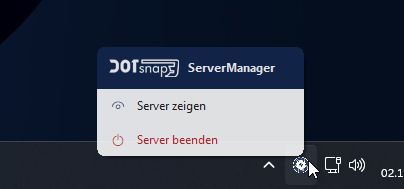
Hinweis: Das „X“ versteckt den ServerManager nur. Er läuft im Hintergrund weiter. Ein Rechtsklick auf das DOTsnap3-Symbol unten rechts in der Taskleiste öffnet das Menü. „Server beenden“ stoppt auch den Serverdienst.
4. Altdaten übernehmen
ServerManager: Karte „ARCHIV“ → „Altdatenkonvertierung“. Details: Welche Optionen zum Thema Konvertierung gibt es?
5. Clients installieren
- Öffnen Sie am Arbeitsplatz den Browser:
http://SERVERNAME:33080/client
SERVERNAME = Hostname oder IP-Adresse des Servers. Der Download des Client-Installers startet direkt.
- Installieren Sie den Client und starten Sie ihn.
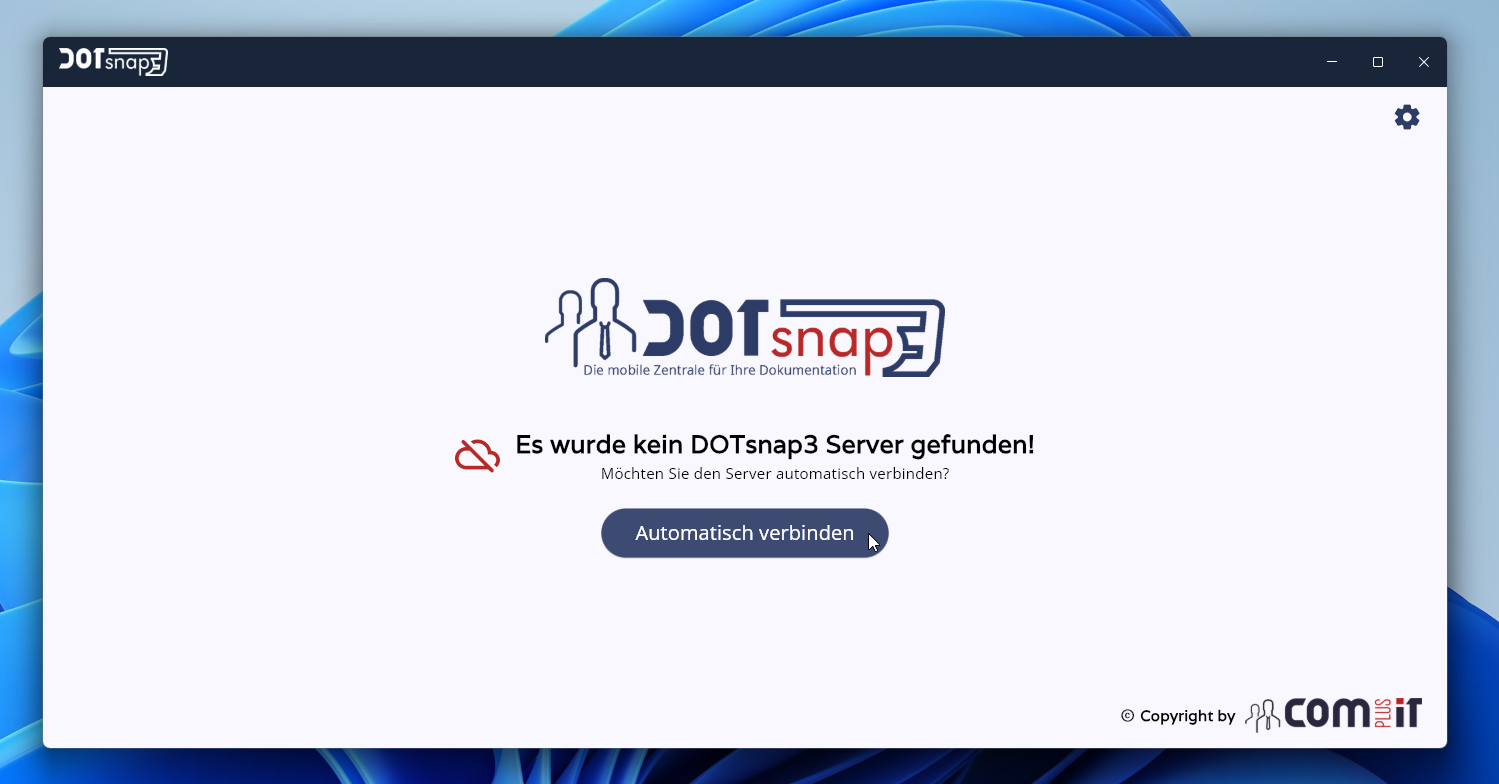
- Klicken Sie auf „Automatisch verbinden“. Findet der Client den Server nicht: Zahnrad oben rechts → „Server IP“ eintragen → „Speichern“.
Gut zu wissen:
- Der Client-Installer liegt auch auf dem Server:
C:\DOTsnapServer\client\DOTsnap3_clientsetup.exe
- 33080 ist der Standard-Port. Den eingestellten Port finden Sie als Wert „local“ in der Datei
C:\DOTsnapServer\core\resources\ports.properties.
- PC mit Altprogramm: Wählen Sie für den DOTsnap3 Client einen anderen Ordner als
C:\DOTsnap.
Weitere Einstellungen (GDT, Silent Mode) finden Sie in dieser FAQ.


